はじめての設定ガイド
最初のゴールは、完璧なLINE連携ではなく「お客様に見せられる受付ページができた」と確認することです。店舗情報、営業時間、メニューを入れるだけで、まず動く形を作ります。
- 01
アカウントを作成する
登録画面からアカウントを作成します。Googleログインまたはメールリンクでログインできます。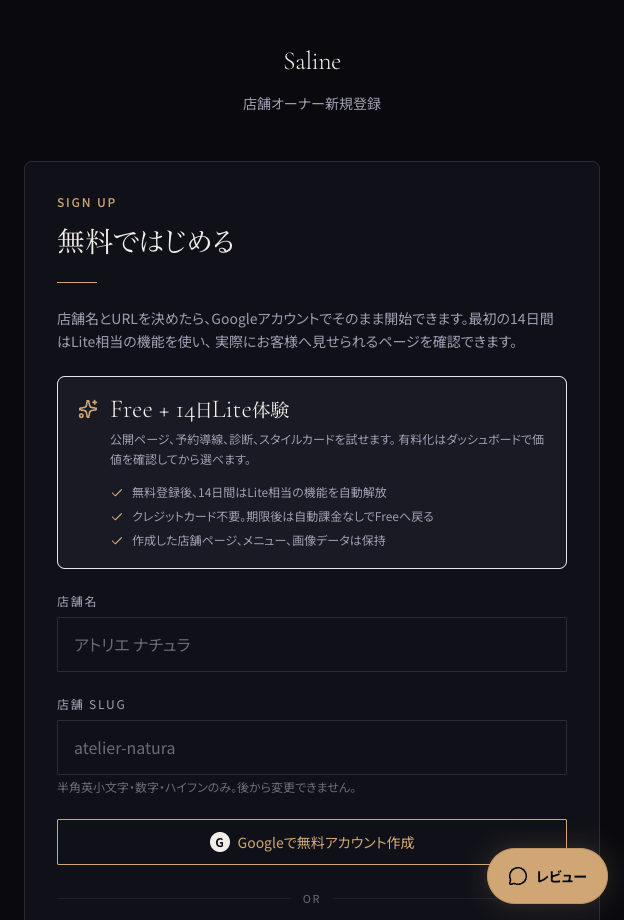
SALINEの登録画面です。店舗名とログイン方法を決めて、ダッシュボードに入ります。 確認ポイント
- 店舗名はお客様にも見える名前で登録します。
- 店舗ページのURLは、英数字で短くすると案内しやすくなります。
- クレジットカードの登録は初期設定では不要です。
- 02
店舗情報を整える
ダッシュボードの「店舗情報」を開き、お客様が予約前に確認する基本情報を入れます。 ここが受付ページの信頼感になります。確認ポイント
- 店舗名、住所、電話番号、説明文を入れます。
- 説明文は長くしすぎず、得意な施術や初めてのお客様に伝えたいことを短く書きます。
- SNSやホームページがあれば、あとでお客様が確認しやすくなります。
- 03
営業時間と予約枠を入れる
「営業時間」で予約を受けられる曜日と時間を設定します。ここで入れた内容をもとに、 お客様の予約画面に空き枠が表示されます。確認ポイント
- 営業日、開始時間、終了時間を先に決めます。
- 予約枠の粒度は、最初は細かくしすぎず30分単位が扱いやすいです。
- 休みの日や受付できない時間帯は、公開前に必ずスマホで確認します。
- 04
メニューを10件まで登録する
「メニュー」で予約を受けたい施術を登録します。全メニューを一気に入れるより、 まず予約されやすいメニューから公開すると確認が簡単です。確認ポイント
- Freeでは10件まで登録できます。最初は代表メニューだけでも十分です。
- メニュー名、所要時間、料金、説明文を入れます。
- 迷う場合は、カット、カラー、カットカラーなど予約が多いものから登録します。
- 05
公開ページをスマホで確認する
ダッシュボードから公開ページを開き、実際にお客様の目線で確認します。 ここで問題なければ、次にLINE公式アカウントとの連携へ進みます。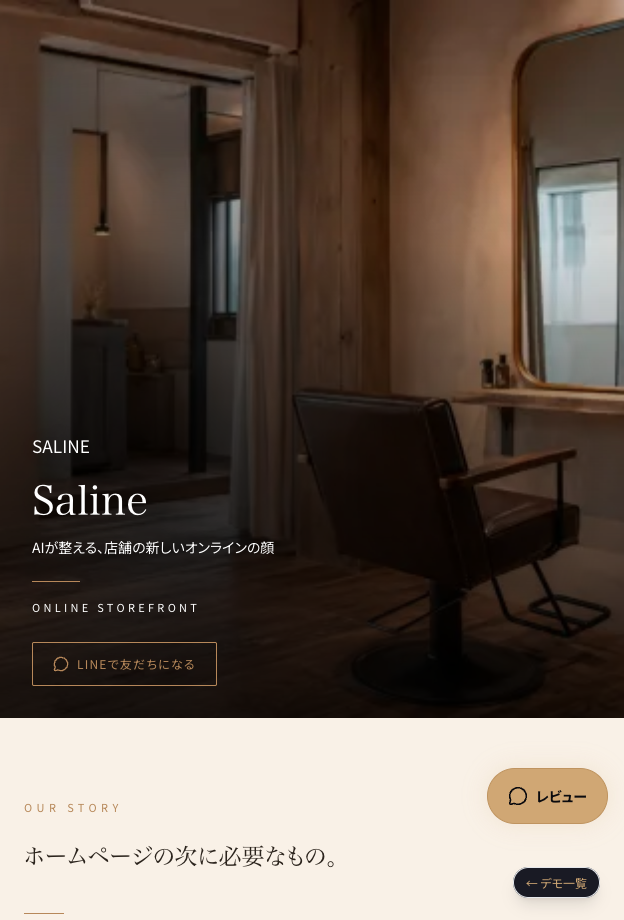
お客様が見る公開ページの例です。メニュー、予約、相談への導線が自然に見えるか確認します。 確認ポイント
- 店舗名、メニュー、予約ボタンが見えるか確認します。
- スマホで文字が長すぎないか、予約ボタンが押しやすいか見ます。
- この時点で気になる文章は短く直しておくと、LINE連携後も迷いません。
事前シートをお客様へ渡す
顧客カルテに表示される事前シートURLをコピーして、予約前のお客様へ共有します。 回答は「事前シート」画面と顧客カルテに保存され、来店前に確認できます。
初期設定の完了チェック
- 店舗名と店舗説明が入っている
- 営業時間と予約枠が入っている
- 代表メニューが登録されている
- スマホで公開ページを開いて確認した
- 次にLINE公式連携へ進める状態になっている