LINE公式アカウントとの接続ガイド
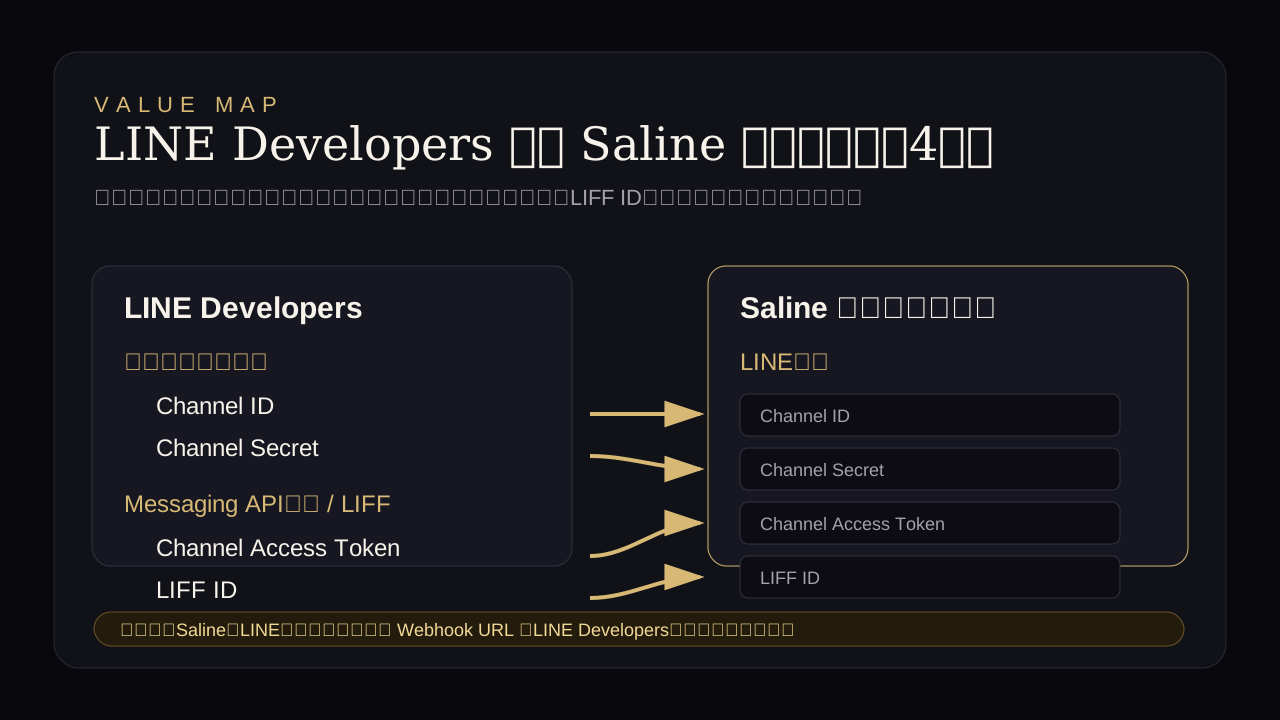
ここでは、SALINEとLINE公式アカウントをつなぐためのLIFF、Webhook、Messaging API設定を順番に行います。コピーする値と貼り付ける場所を間違えないことが一番大切です。
- 01
LINE公式アカウントを用意する
LINE公式アカウントを持っていない場合は、LINE Official Account Managerから作成します。 持っている場合は、そのアカウントを使います。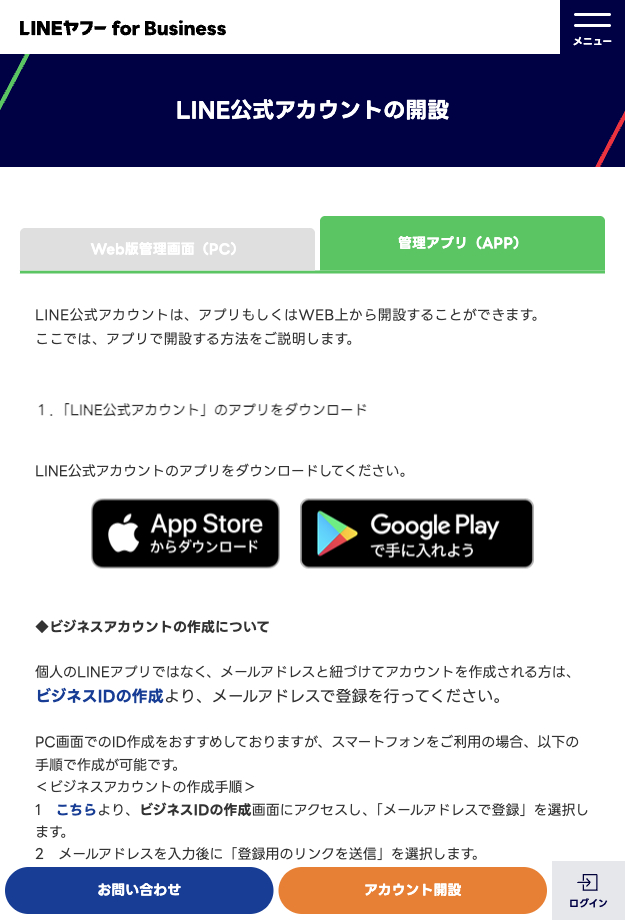
既に公式アカウントを持っている場合は新規作成せず、そのアカウントを使います。 確認ポイント
- アカウント名はお客様が見るため、店舗名または美容師名で統一します。
- Business IDは今後も店舗側で管理できるメールアドレスにします。
- すでに運用中の公式アカウントがある場合は、権限を確認してから進めます。
- 02
LINE Developersにログインする
LINE Developers Consoleを開き、公式アカウントと同じ管理者アカウントでログインします。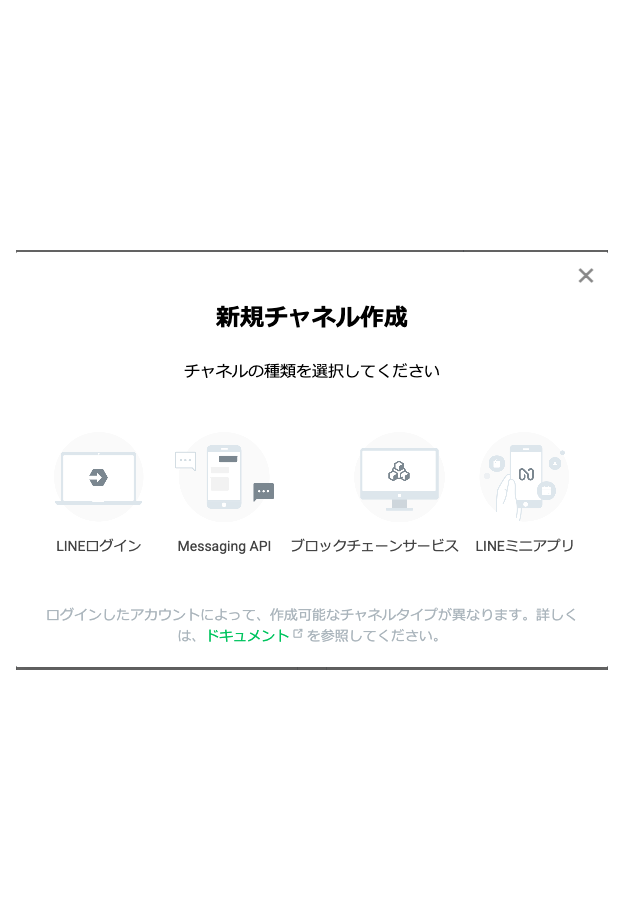
公式アカウントを管理しているBusiness IDでLINE Developersにログインします。 確認ポイント
- 公式アカウントと違う権限のアカウントでログインすると、後でチャネルが見つからなくなります。
- プロバイダー名は店舗名または会社名で問題ありません。
- Messaging APIチャネルを作成または確認します。
- 03
Channel Secret、Access Tokenを確認する
Messaging API チャネルの「チャネル基本設定」でChannel Secretを確認し、「Messaging API設定」で長期のChannel Access Tokenを発行します。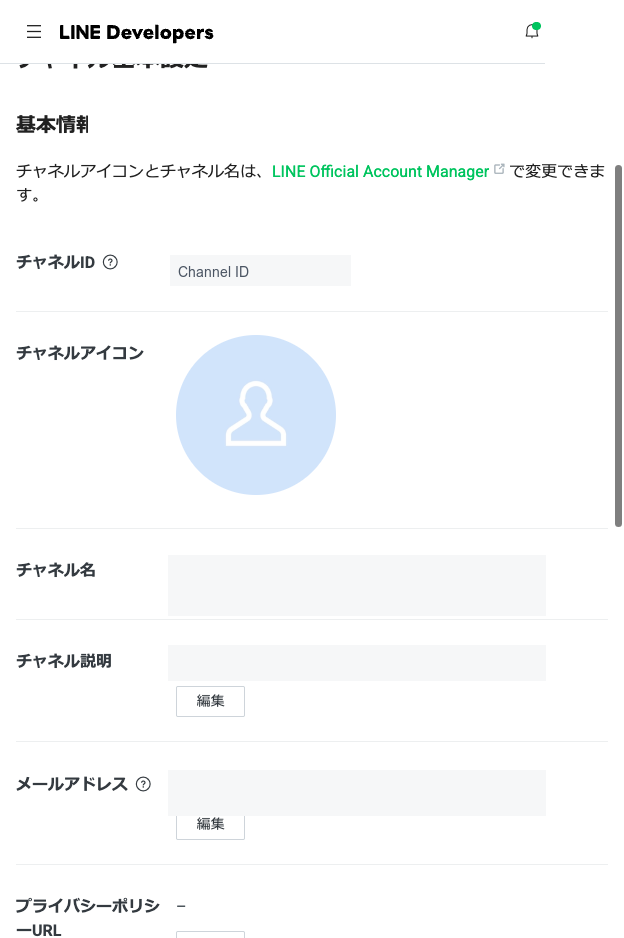
Messaging API チャネルの Channel Secret と Channel Access Token を確認します。秘密情報は第三者に見せないでください。 確認ポイント
- Channel ID は、LIFF アプリを作る LINE ログインチャネルの値を後の手順で使います(Messaging API チャネルの ID ではありません)。
- Channel Secretは署名検証に使う秘密情報です。
- Channel Access TokenはSALINEからLINEへ通知を送るために使います。
- Channel SecretとAccess Tokenは、チャットやメールでそのまま送らないでください。
- 04
SALINEのLINE設定に貼り付ける
SALINEダッシュボードの LINE設定を開き、コピーした値を貼り付けて保存します。確認ポイント
- Channel SecretとChannel Access Tokenは、同じ Messaging API チャネルの値に揃えます。
- 保存後に設定の進捗が進むことを確認します。
- 別チャネルの値が混ざると、Webhook検証で失敗します。
- 05
Webhook URLをLINE Developers側に登録する
LINE Developersの「Messaging API設定」に戻り、SALINEのWebhook URLを貼り付けます。 ここでLINEからSALINEへメッセージや友だち追加イベントが届くようになります。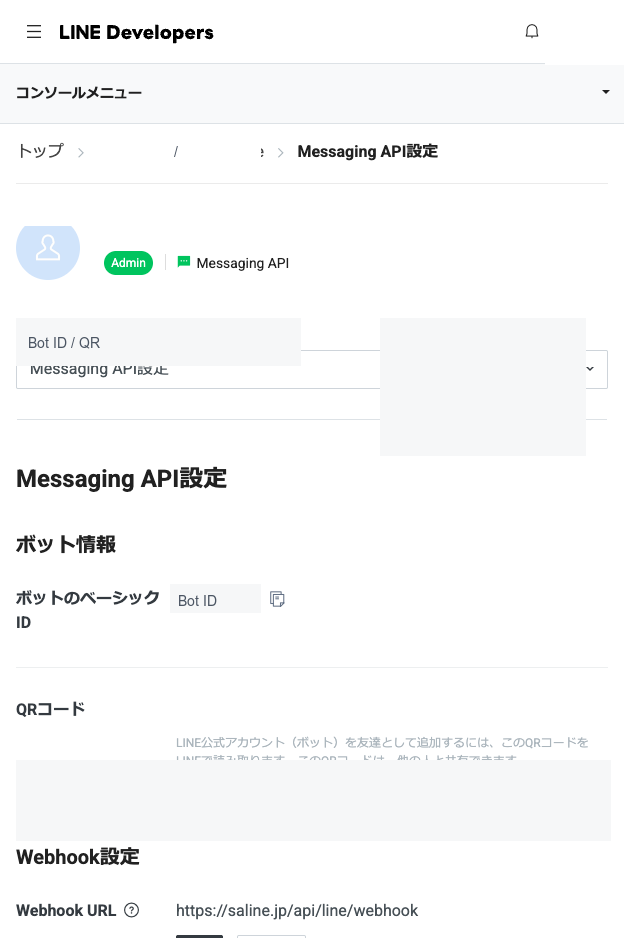
Messaging API設定のWebhook URL欄にSALINEのURLを貼り付け、Webhookの利用をオンにします。 確認ポイント
- Webhook URLは https://saline.jp/api/line/webhook です。
- Webhookの利用をオンにします。
- 応答メッセージはオフにします。
- LINE Developersの検証ボタンで成功することを確認します。
- 06
LINE ログインチャネルに LIFF アプリを作成する
LIFF アプリは Messaging API チャネルではなく LINE ログインチャネルに追加します。LINE ログインチャネルの「LIFF」タブでLIFFアプリを追加します。LIFFは、お客様がLINE内で予約や相談を開くための入口です。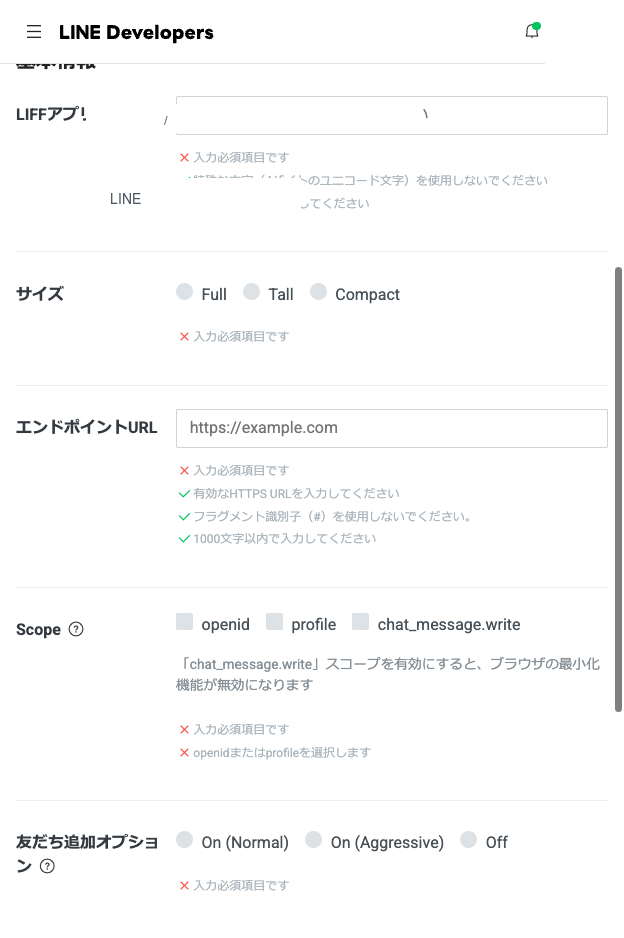
Endpoint URL、サイズ、Scopeを設定します。お客様がLINE内で開く画面です。 確認ポイント
- LINE ログインチャネルは、Messaging API チャネルと同じプロバイダーに作ります(プロバイダーが違うと、お客様の LINE アカウントを同じ人として扱えません)。
- Endpoint URLは https://saline.jp/liff/店舗slug です。
- サイズはFull推奨です。
- Scopeはprofileとopenidを使います。メール取得は不要です。
- LINE ログインチャネルの Channel ID と、発行された LIFF ID を一緒に SALINE の LINE 設定へ保存します。
- お客様に使ってもらうには、LINE ログインチャネルを「公開済み」にします(開発中はチャネルの管理者とテスターしか使えません)。
- 07
友だち追加後の導線を確認する
自分のスマホでLINE公式アカウントを友だち追加し、LIFFページが開けるか確認します。 チャットが先に出る場合は、あいさつメッセージや応答設定を見直します。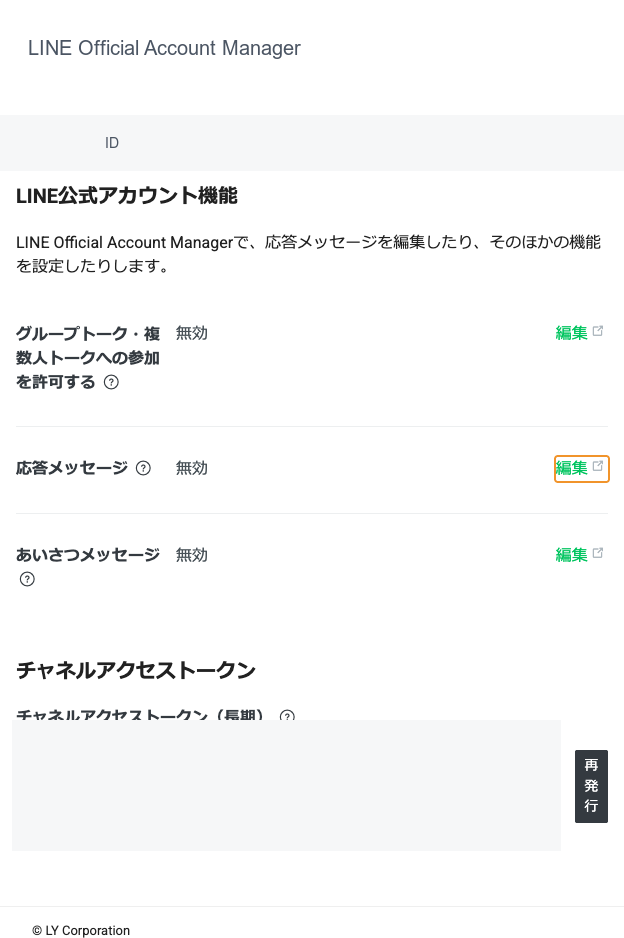
あいさつメッセージ、応答設定、リッチメニューの初期表示を確認します。 確認ポイント
- 最初に案内したいURLは https://liff.line.me/{LIFF ID} です。
- あいさつメッセージでLIFF URLを案内する場合は、短い説明と一緒に載せます。
- リッチメニューを使う場合は、予約ボタンやメニュー確認ボタンにLIFF URLを設定します。
- 08
通知先の美容師アカウントを設定する
予約や相談の通知を受け取りたい美容師本人のLINEアカウントを、SALINEの通知先として設定します。確認ポイント
- 美容師本人のLINEから公式アカウントへ短いメッセージを1通送ります。
- SALINEのLINE設定に表示される候補から、自分の名前とアイコンを確認して選びます。
- 設定後、新規予約や事前シート受信時に通知が届きます。
LINE公式連携の完了チェック
下記がすべて確認できれば、LINE連携としては公開前チェックを通過です。
- LINE DevelopersのWebhook検証が成功する
- スマホのLINE内で https://liff.line.me/{LIFF ID} が開く
- SALINEのLINE設定にLIFF IDが保存されている
- 応答メッセージがオフになっている
- テスト予約がSALINEダッシュボードに反映される
- 美容師本人の通知先LINEアカウントが設定されている
よくある質問
Q. LIFF設定で権限エラーが出ます
SALINE の Channel ID が、LIFF アプリを追加した LINE ログインチャネルの ID と違う可能性があります(Messaging API チャネルの ID ではありません)。LIFF ID と Channel ID を同じ LINE ログインチャネルの値に揃え、そのチャネルを Messaging API チャネルと同じプロバイダーに作ってください。
Q. Webhook検証に失敗します
Webhook URLが https://saline.jp/api/line/webhook になっているか、Channel SecretがSALINEに正しく保存されているかを確認してください。
Q. 友だち追加後にチャットが先に始まります
LINE Official Account Managerで、応答メッセージ、あいさつメッセージ、リッチメニューの初期表示を確認してください。
Q. どの値を触ってはいけませんか
Channel SecretとChannel Access Tokenは秘密情報です。スクショ、チャット、メールで共有せず、SALINEのLINE設定にだけ貼り付けてください。
次に読むガイド
- 日常利用の流れは「美容師さんの使い方」を確認します。
- お客様へ案内する文面は「お客様向けの使い方」を確認します。
- うまく動かない場合は「困った時の確認」を上から順番に見ます。